
- Sprzęt i aplikacje
- Instalacja certyfikatu
- Podpis testowy
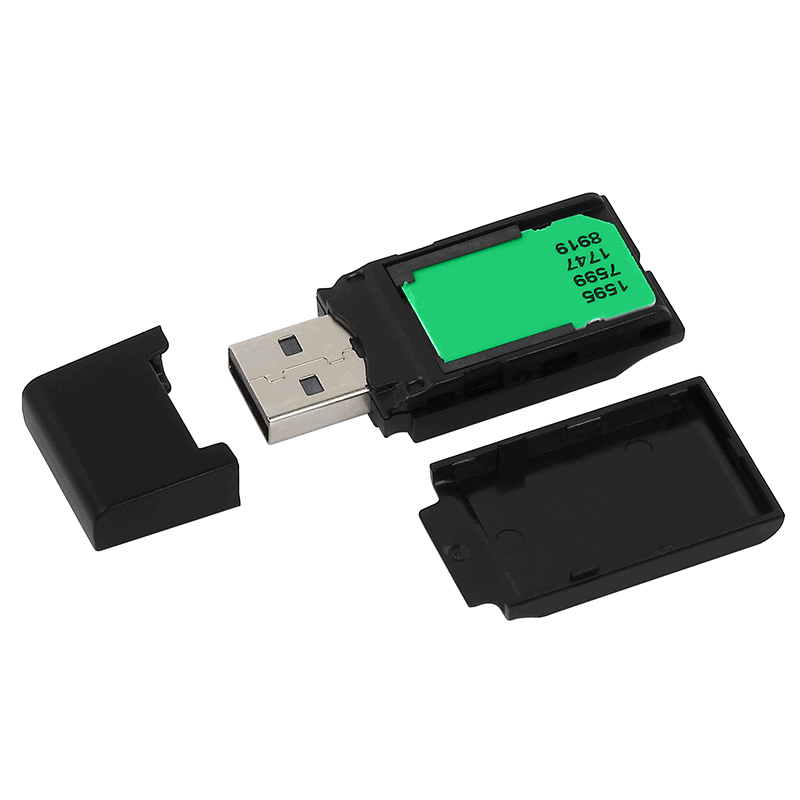
Sprawdź zestaw
Ustal model karty i czytnika, system operacyjny oraz dostępne porty komputera. Jeżeli sprzęt jest starszy, potwierdzimy możliwość jego dalszego użycia. Na komputerze firmowym uzgodnij instalację z osobą odpowiedzialną za IT.
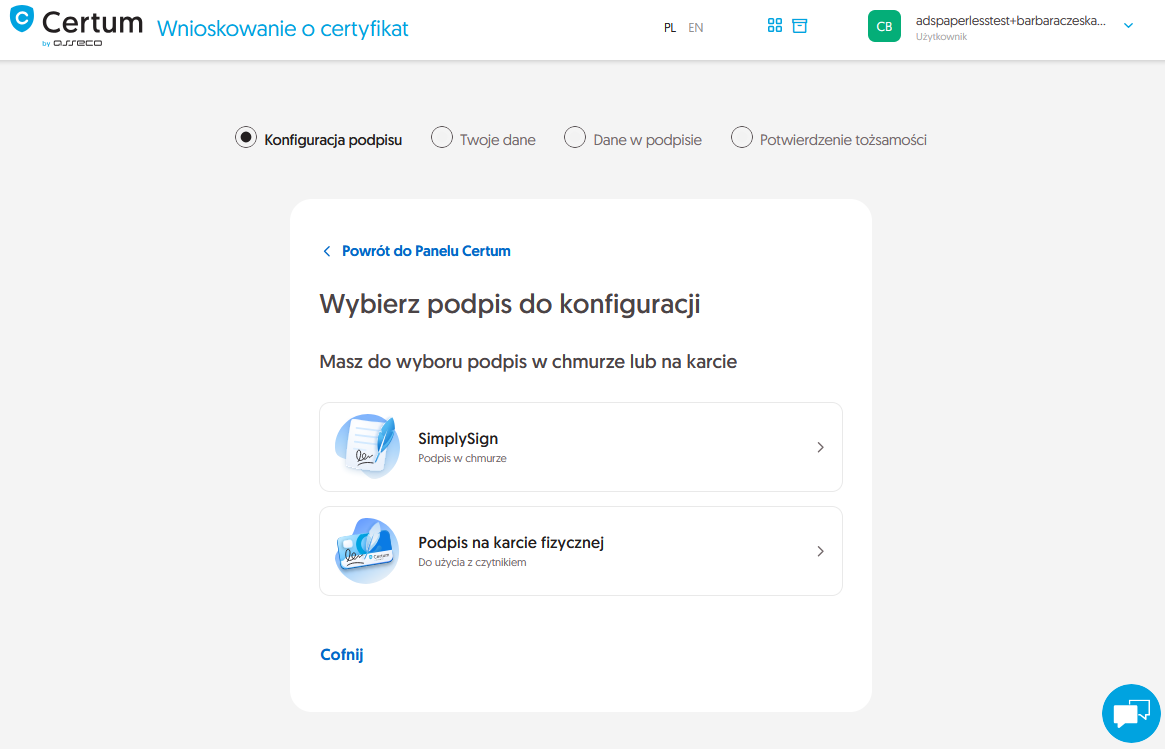
Dokończ wydanie certyfikatu
Wniosek, sprawdzenie danych i potwierdzenie tożsamości poprzedzają instalację. Użyj instrukcji właściwej dla kwalifikowanego podpisu osoby. Instrukcja dla certyfikatu do podpisywania kodu programu opisuje inny produkt.
Zainstaluj certyfikat na właściwej karcie
Po wydaniu użyj wskazanego procesu instalacji oraz aktualnego oprogramowania, w tym proCertum CardManager, jeżeli wymaga go Twoja ścieżka. Podłącz kartę przed operacją. Pracuj uważnie z PIN-em i PUK-iem; nie resetuj karty tylko dlatego, że certyfikat nie pojawił się w aplikacji.
Sprawdź wynik
Otwórz informacje o karcie i certyfikacie, a następnie program podpisujący. Sprawdź nazwisko i ważność. Wykonaj próbę podpisania oraz weryfikacji pliku. Jeżeli czytnik jest widoczny, ale certyfikatu nadal brakuje, zanotuj ten konkretny objaw.
Rozwiązanie i kolejne pytania
Poznaj rozwiązanie i zakres pomocyCzy stary czytnik nada się do nowego certyfikatu?
To zależy od zgodności czytnika, karty i komputera. Podaj model zestawu. Nie trzeba automatycznie wymieniać każdego elementu, ale możliwość dalszego użycia wymaga sprawdzenia.
Co sprawdzić przed instalacją na komputerze firmowym?
System operacyjny, porty, uprawnienia do instalacji i wymagania aplikacji docelowej. Uzgodnij przygotowanie stanowiska z IT przed rozpoczęciem aktywacji.
Masz podobną sprawę?
Napisz, co chcesz załatwić i na jakim etapie jesteś. QES pomoże dobrać rozwiązanie albo wskazać, czego brakuje do dalszego działania.
Napisz do QES